初回限定無料

Apple Music AIプレイリストとは?使い方やメリットを解説

Apple Music
Apple Musicは、邦楽や洋楽など1億曲以上の楽曲が楽しめる音楽配信サービスです。
ダウンロードしておけばオフライン再生ができるので、通信量を気にせず音楽を楽しめます。
初回登録から1ヶ月はすべての機能を無料で体験でき、その後は月額1,180円で利用可能です。
\広告なしで1億曲以上が聴き放題/

「Apple MusicにAIでプレイリストを作れる機能が追加されたって本当?」「SpotifyのAIプレイリストと何が違うの?」と気になっている方も多いのではないでしょうか。
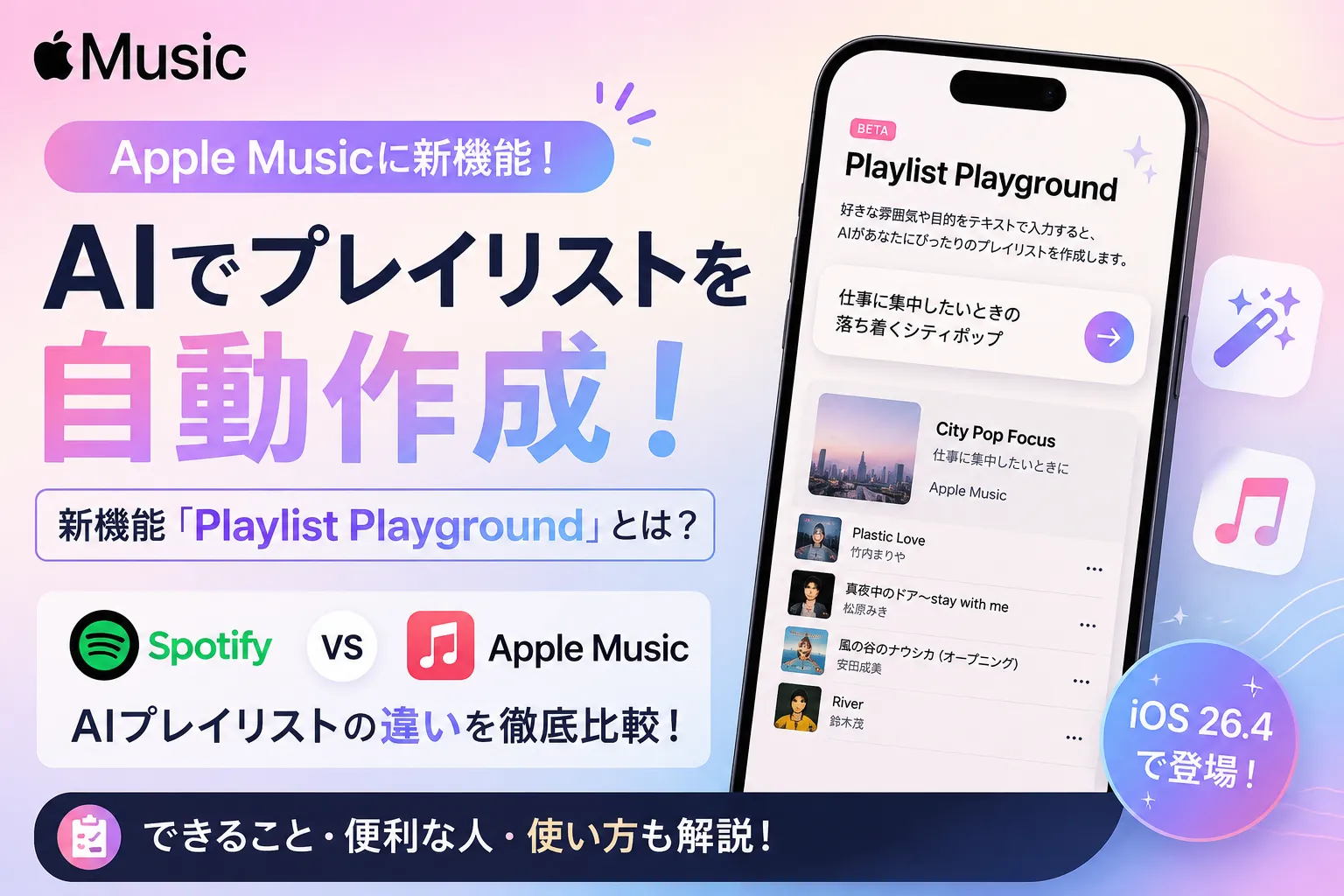
2026年3月に配信されたiOS 26.4では、Apple Musicにテキストで雰囲気や目的を入力すると、自動でプレイリストを作成してくれる新機能「Playlist Playground」が追加されたと報じられています。
本記事では、Apple MusicのAIプレイリスト機能「Playlist Playground」で何ができるのか、どんな人に便利なのか、Spotifyなど他サービスとの違いも交えながらわかりやすく解説します。Apple Musicをもっと便利に使いたい方や、これから無料トライアルを試そうか迷っている方はぜひ参考にしてください!
目次
Apple MusicのAIプレイリスト「Playlist Playground」とは?
Playlist Playgroundは、Apple Music内で使えるAIプレイリスト作成機能です。
これまでプレイリストを作るには、自分で曲を検索して1曲ずつ追加する必要がありましたが、この機能では「どんな曲を聴きたいか」を文章で伝えるだけで、Apple Musicが条件に合う楽曲をまとめて提案してくれます。
たとえば、以下のようなリクエストができるイメージです。
入力例
・朝の通勤で気分を上げるJ-POP
・夜にゆっくり作業したいときのチルい洋楽
・雨の日に聴きたい切ないバラード
・ランニング用のテンポが速い曲
・平成の懐かしいアニソン中心のプレイリスト
・朝の通勤で気分を上げるJ-POP
・夜にゆっくり作業したいときのチルい洋楽
・雨の日に聴きたい切ないバラード
・ランニング用のテンポが速い曲
・平成の懐かしいアニソン中心のプレイリスト
単に「人気曲を並べる」だけでなく、気分・時間帯・ジャンル・シーンを組み合わせて指定できるのがポイントです。
自分で検索するよりも早く、しかも思いがけない曲に出会える可能性があるため、Apple Musicの弱点と言われがちだった「新しい音楽との出会い」を補う機能として注目されています。
Apple Music AIプレイリストの使い方
ここからは、Apple MusicでAIプレイリストを作成する基本的な流れを解説します。
実際の画面表示や機能名は、iOSのバージョンや地域、Apple Musicアプリの更新状況によって変わる可能性がありますが、基本的には「条件を入力する」→「候補を確認する」→「自分好みに編集する」という流れで使います。
1
Apple Musicアプリを最新バージョンにする
まずはiPhoneのiOSとApple Musicアプリを最新の状態にしておきましょう。Playlist Playgroundは新しい機能のため、古いバージョンのままだと表示されない場合があります。
2
プレイリスト作成画面を開く
Apple Musicアプリを開き、ライブラリやプレイリスト関連の画面から新規プレイリスト作成に進みます。AI作成機能が利用できる環境では、テキストで条件を入力するためのメニューや提案画面が表示されます。
3
聴きたい雰囲気を文章で入力する
「朝の通勤で気分を上げたい」「夜に作業しながら聴ける落ち着いた曲」「ドライブ向けの爽やかなJ-POP」など、用途や気分をできるだけ具体的に入力します。
4
AIが提案した曲リストを確認する
入力内容に合わせて、Apple Musicがプレイリストのタイトル、説明文、曲リストを提案します。まずは全体の雰囲気を確認し、自分のイメージと合っているかチェックしましょう。
5
不要な曲を削除して保存する
提案された曲がすべて好みに合うとは限りません。不要な曲を外したり、曲順を変えたりして、自分好みに調整してから保存すると使いやすいプレイリストになります。
うまく作るコツ:
「おしゃれな曲」だけだと選曲が広くなりすぎます。
「夜の散歩で聴きたい、落ち着いた邦楽ロック」のように、時間帯・シーン・ジャンルを入れると狙いに近いプレイリストになりやすいです。
「おしゃれな曲」だけだと選曲が広くなりすぎます。
「夜の散歩で聴きたい、落ち着いた邦楽ロック」のように、時間帯・シーン・ジャンルを入れると狙いに近いプレイリストになりやすいです。
もしAIプレイリストの項目が見つからない場合は、まだ利用環境に反映されていない可能性があります。
その場合でも、Apple Musicの「ステーション」や「おすすめ」機能、Discovery Stationを活用すれば、自分の好みに近い曲を見つけやすくなります。
Playlist Playgroundでできること一覧
まずは、Playlist Playgroundでできることを整理してみましょう。
| 機能 | 内容 | 便利な使い方 |
|---|---|---|
| テキスト入力で作成 | 聴きたい曲の雰囲気や条件を文章で指定できる | 「作業用」「ドライブ用」など目的別に作る |
| タイトル・説明文の自動生成 | プレイリスト名や説明文もAIが提案 | 自分用のプレイリストを整理しやすい |
| 曲リストの自動提案 | 条件に合う楽曲をまとめて選んでくれる | 知らない曲やアーティストに出会いやすい |
| 手動編集 | 不要な曲を削除したり、曲順を調整したりできる | AIの提案をベースに自分好みに仕上げる |
| シーン指定 | 気分・時間帯・ジャンル・用途を組み合わせられる | 通勤、勉強、運動、睡眠前などに使い分ける |
特に便利なのは、ゼロからプレイリストを作る手間を大幅に減らせることです。
「今日はこんな気分だけど、何を聴けばいいかわからない」というときに、AIへざっくり伝えるだけで候補を出してくれるのはかなり実用的です。
SpotifyのAIプレイリストと何が違う?
AIプレイリストと聞くと、Spotifyの「AI Playlist」や「Discover Weekly」を思い浮かべる方も多いはずです。
Apple MusicのPlaylist Playgroundも方向性は近いですが、Apple Musicならではの強みがあります。
| 比較項目 | Apple Music | Spotify |
|---|---|---|
| AIプレイリスト作成 | ○ 対応 | ○ 対応 |
| レコメンド精度 | ○ 改善中 | ◎ 非常に強い |
| 音質 | ◎ ロスレス・空間オーディオ対応 | ○ 高音質 |
| Apple製品との連携 | ◎ iPhone・AirPodsと相性抜群 | ○ 幅広いデバイスで使いやすい |
| 無料プラン | なし | あり |
新しい曲との出会いやレコメンド機能の強さでは、Spotifyにまだ一日の長があります。
一方でApple Musicは、AIで作ったプレイリストをロスレス音質や空間オーディオで楽しめるのが大きな魅力です。
つまり、Spotifyは「おすすめの賢さ」が強み。Apple Musicは「おすすめされた曲を良い音で楽しめる」のが強みと言えます。
Apple MusicのAIプレイリストが便利なシーン
Playlist Playgroundは、ただ珍しい新機能というだけでなく、日常のいろいろな場面で使いやすい機能です。
1
作業用BGMをすぐ作りたいとき
「集中できるLo-fi」「歌詞が少ない作業用BGM」「夜のブログ執筆に合う曲」など、用途をそのまま入力できるのが便利です。毎回同じプレイリストに飽きてきた人にも向いています。
2
ドライブや旅行の雰囲気に合わせたいとき
「海沿いを走るときの爽やかな曲」「夜の高速道路に合う洋楽」など、シーンを具体的に伝えると、その場の空気に合うプレイリストを作りやすくなります。
3
新しいアーティストを開拓したいとき
好きなジャンルや気分を指定するだけで、自分では検索しなかった曲が混ざる可能性があります。Apple MusicのDiscovery Stationと合わせて使うと、新しい音楽に出会いやすくなります。
4
イベント用の選曲を時短したいとき
ホームパーティー、勉強会、カフェ風BGM、運動会、結婚式の二次会など、まとまった曲数が必要な場面でも役立ちます。AIの提案を土台にして、最後だけ自分で調整すればOKです。
Playlist Playgroundのメリット・デメリット
便利な機能ではありますが、AIが作るプレイリストなので万能ではありません。メリットと注意点を整理しておきましょう。
メリット
- プレイリスト作成の手間が減る:曲を1つずつ探す必要がなく、短時間で雰囲気に合うリストを作れます。
- 知らない曲に出会いやすい:自分の検索範囲を超えた楽曲が入るため、音楽の幅が広がります。
- シーン別に使いやすい:通勤、作業、運動、睡眠前など、目的に合わせた選曲ができます。
- Apple Musicの高音質と相性が良い:AIで作ったリストをロスレスや空間オーディオで楽しめます。
デメリット・注意点
- 毎回完璧な選曲になるとは限らない:気分と少しズレた曲が入ることもあります。
- ベータ機能として扱われている:今後、名称や使い勝手が変わる可能性があります。
- 利用環境によって表示されない場合がある:iOSのバージョンや地域、アプリの状態によって使えないことがあります。
- 無料プランでは使えない:Apple Musicは基本的に有料サブスクなので、利用には契約または無料トライアルが必要です。
Apple MusicのAIプレイリストはこんな人におすすめ!
Playlist Playgroundは、特に以下のような人におすすめです。
- プレイリスト作りが面倒だけど、気分に合う曲を聴きたい人
- Apple Musicで新しい曲やアーティストをもっと見つけたい人
- 作業用・通勤用・運動用など、用途別のBGMをよく使う人
- AirPodsやiPhoneでApple Musicを高音質に楽しみたい人
- SpotifyからApple Musicへの乗り換えを検討している人
逆に、「自分で1曲ずつ完璧に選びたい」「レコメンドはSpotifyの方が好き」という人にとっては、AIプレイリストだけを理由に乗り換えるほどではないかもしれません。
ただし、Apple Musicにはロスレス音質・空間オーディオ・Apple製品との連携という強力なメリットがあります。AIプレイリストは、そこに「選曲の手軽さ」が加わったアップデートと考えるとかなり魅力的です。
AIプレイリストを使いこなすコツ
AIに任せるとはいえ、入力の仕方によってプレイリストの完成度は大きく変わります。うまく使うコツを押さえておきましょう。
| 入力のコツ | 悪い例 | 良い例 |
|---|---|---|
| 用途を入れる | いい感じの曲 | 朝の通勤で前向きになれるJ-POP |
| 気分を入れる | 洋楽 | 夜にリラックスしたいときの落ち着いた洋楽 |
| ジャンルを絞る | 作業用BGM | 歌詞が少ないLo-fi Hip Hopの作業用BGM |
| テンポを指定する | 運動用 | ランニングでペースを上げたいテンポ速めの曲 |
ポイントは、「いつ・どこで・どんな気分で聴きたいか」を具体的に伝えることです。
AIはあいまいな指示よりも、少し具体的な指示の方が狙いに近いプレイリストを作りやすくなります。
よくある質問(FAQ)
Apple MusicのAIプレイリストは日本でも使えますか?
報道ではiOS 26.4のApple Music新機能として紹介されていますが、ベータ機能として扱われているため、地域やアプリのバージョンによって表示状況が異なる可能性があります。使えない場合は、iOSとApple Musicアプリを最新の状態にして確認しましょう。
Apple Intelligence対応の最新iPhoneが必要ですか?
一部報道では、Playlist PlaygroundはApple Intelligence対応端末に限らず使える可能性があるとされています。ただし、正式な対応条件は変更される可能性があるため、実際の表示は手元の端末とアプリで確認するのが確実です。
AIが作ったプレイリストは編集できますか?
はい。AIが提案した曲リストをそのまま使うだけでなく、不要な曲を削除したり、曲順を変えたりして自分好みに調整できると報じられています。最初のたたき台をAIに作ってもらう機能と考えると使いやすいです。
SpotifyのAIプレイリストよりおすすめですか?
レコメンドの強さや無料プランの有無ではSpotifyが優秀です。一方で、Apple Musicはロスレス音質や空間オーディオ、iPhone・AirPodsとの連携が強いため、高音質でAIプレイリストを楽しみたい人にはApple Musicがおすすめです。
まとめ:AIプレイリストでApple Musicはもっと使いやすくなる!
Apple MusicのAIプレイリスト機能「Playlist Playground」について解説しました。
- テキストで雰囲気や用途を入力すると、AIがプレイリストを作成してくれる
- 作業用BGM、ドライブ、運動、リラックスなど日常のシーンで使いやすい
- Spotifyと比べるとレコメンドの強さではまだ差があるが、Apple Musicは音質とApple製品連携が強い
- ベータ機能のため、今後仕様や表示条件が変わる可能性がある
- Apple Musicを試すなら、まずは無料トライアルで音質や使い勝手を確認するのがおすすめ
これまでApple Musicは「音質は良いけど、Spotifyほど新しい曲に出会いやすくない」と言われることもありました。
しかし、AIプレイリストやDiscovery Stationのような機能が強化されていけば、今後は高音質で聴けるだけでなく、音楽との出会いも楽しめるサブスクとしてさらに魅力が増していきそうです。
「最近いつも同じ曲ばかり聴いている」「自分に合う新しい曲を見つけたい」という方は、Apple Musicの無料トライアルでAIプレイリストや高音質再生を試してみる価値があります。
まずは無料トライアルで体験しよう!
Apple Musicは、ロスレス音質・空間オーディオ・AIプレイリストなど、実際に使ってみて初めて便利さがわかる機能が多いサービスです。
トライアル期間中に合わないと感じた場合は、期間内に解約すれば料金はかかりません。
Apple Musicは、ロスレス音質・空間オーディオ・AIプレイリストなど、実際に使ってみて初めて便利さがわかる機能が多いサービスです。
トライアル期間中に合わないと感じた場合は、期間内に解約すれば料金はかかりません。
実際にApple Musicに登録した読者の口コミ
Renさん
★★★★★
2026.07.10
記事で紹介されてた曲が全部聴けて満足
アニメの主題歌特集を読んで気になった曲をまとめて聴きたくて登録。1ヶ月無料だったので気軽に試せました。オフライン再生できるのが便利です。
Meiさん
★★★★★
2026.07.02
比較記事のおかげで迷わず選べた
他社と比較して結局どれがいいか分からなかったのですが、比較表を見て音質重視ならApple Musicと分かって決められました。子供と一緒に使っています。
Touさん
★★★★★
2026.06.25
カラオケ前の練習用に重宝しています
歌詞を見ながら聴けるのが想像以上に良かったです。初回無料期間で試して、そのまま継続することにしました。
Aiさん
★★★★★
2026.06.18
推し曲リストがそのまま見つかった
映画の主題歌特集の記事で紹介されていた曲を検索したら全部あって驚きました。プレイリストにまとめて毎日聴いてます。
Apple Musicを1ヶ月無料で試す
※1ヶ月無料(初回限定)
コメント