初回限定無料

Apple Musicをオフライン再生する方法とは?メリットや注意点を解説


Apple Music
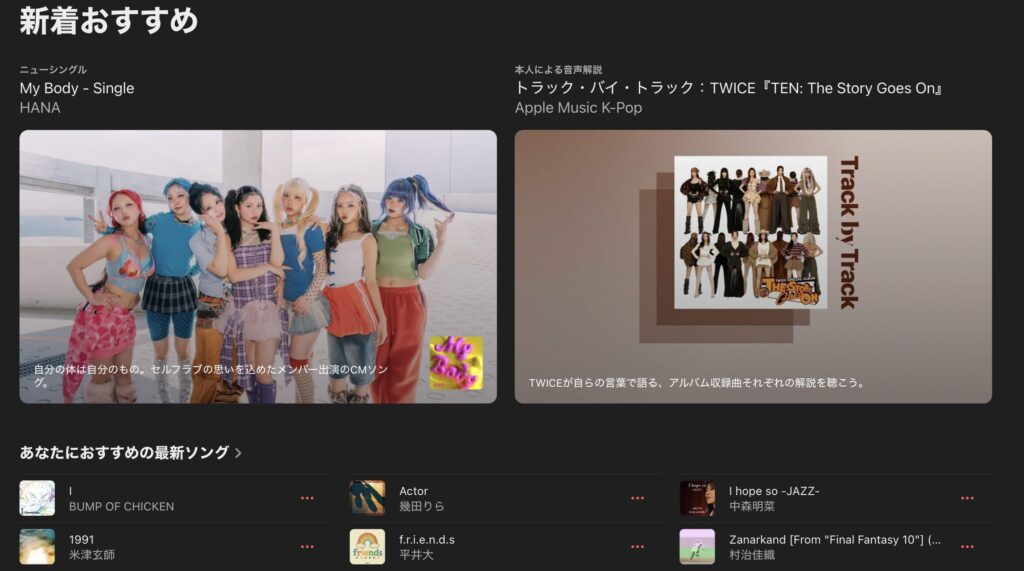
Apple Musicは、邦楽や洋楽など1億曲以上の楽曲が楽しめる音楽配信サービスです。
ダウンロードしておけばオフライン再生ができるので、通信量を気にせず音楽を楽しめます。
初回登録から1ヶ月はすべての機能を無料で体験でき、その後は月額1,180円で利用可能です。
\広告なしで1億曲以上が聴き放題/

「外でも通信量を気にせずに音楽を聴きたい」「お気に入りの曲をネット環境なしでいつでも楽しみたい」という方もおられますよね。
そんな場面に便利なのが、Apple Musicのオフライン再生です。事前に楽曲をダウンロードしておけば、Wi-Fiが使えない場所でも安心して再生できるので、外出時や通勤・通学の時間でも安心して音楽を楽しめます。
Apple Musicを登録しているユーザーであれば、簡単なステップでダウンロードできるので登録方法を覚えておくことをオススメします。

本記事では、オフライン再生の設定方法から注意点まで、分かりやすく紹介していきますね。
この記事をオススメする人
・月々の通信量を削減したい人
・通勤や通学中に通信量を気にせず音楽を楽しみたい人
・お気に入りの音楽をダウンロードして場面を気にせず聴きたい人
あわせて読みたい

Apple Musicの料金プランを徹底比較!支払い方法や特徴を解説
音楽を身近に楽しむためのストリーミングサービスとして世界中で利用されているApple Music。1億曲以上の楽曲が聴き放題で、新しいアーティストとの出会いも広がるサービスです。気になる料金プランも用途に応じて選べるのが魅力。
目次
Apple Musicのオフライン再生とは

Apple Musicのオフライン再生とは、インターネットに接続していない状態でも音楽を楽しめる機能です。この機能を利用するには、あらかじめ好きな楽曲やアルバムをダウンロードしておく必要があります。
データ通信を使わずに再生できるため、月々のデータ容量を節約したい方にもおすすめです。旅行や通勤・通学など、長時間の移動時にも役立ちます。
Apple Musicのファミリープランに加入している場合でも、個別のアカウントごとにダウンロードできるため、家族それぞれが自分好みの音楽を保存し、好きな時にオフラインで楽しめます。
使用できる通信量が少ない方や、通信環境が整っていない場所で音楽を楽しみたい方は、オフライン再生の方法を覚えておくことをおすすめします。
\初回登録の方限定(Apple Music)/
Apple Musicの曲をオフライン再生する方法
STEP
音楽をライブラリに追加する

Apple Musicを開き、オフライン再生したい曲のアルバムやプレイリストを開きます。
画面上部の+ボタンをタップすると楽曲がライブラリに追加されます。
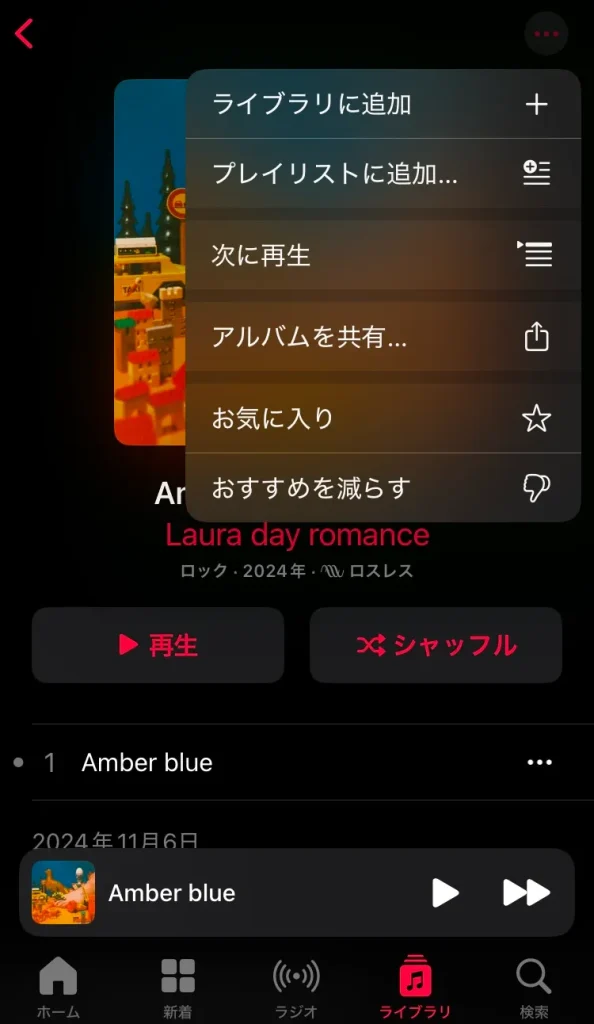
または、…をタップしてから「ライブラリに追加」をタップすることで追加できます。
STEP
iPhoneに音楽をダウンロードする

画面上部の+ボタンをタップするとライブラリに追加した楽曲のダウンロードが開始されます。
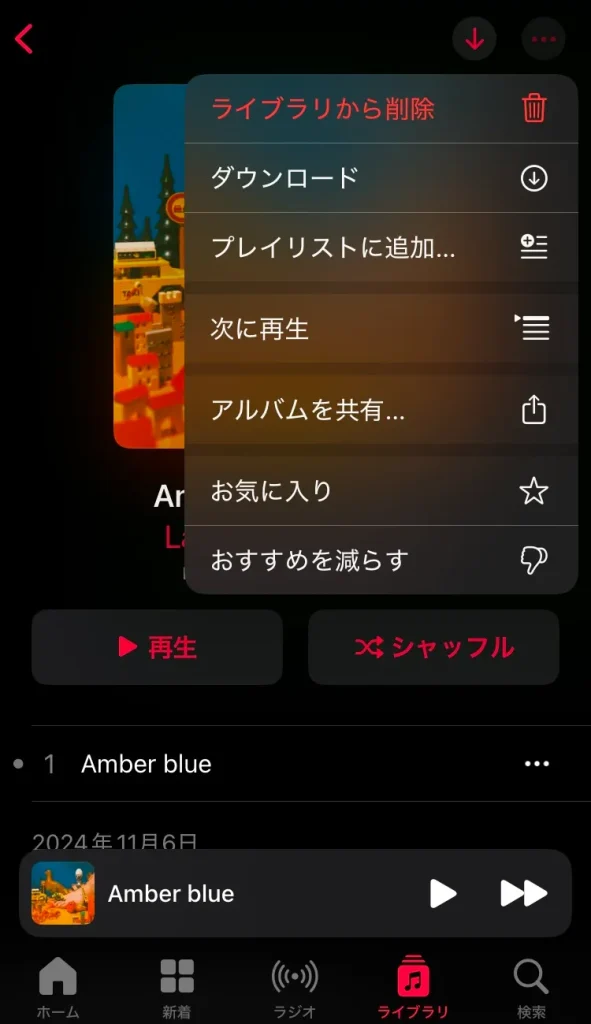
または、…をタップした後に「ダウンロード」をタップすることで追加できます。
\Apple Musicの登録はこちら/
Apple Musicの曲をオフライン再生する3つのメリット

Apple Musicのオフライン再生は、通信環境を気にせず音楽を楽しむための便利な機能です。外出時やデータ節約が必要な時でも快適に使えるので、幅広いシーンで活躍します。
ここでは、オフライン再生の主なメリットを3つご紹介します。
◾️データ通信量を節約できる
オフライン再生の最大のメリットは、データ通信量を消費しないことです。
ダウンロードした楽曲はスマートフォンやタブレットのストレージに保存されるため、再生時にインターネット接続を必要としません。
月々のデータ使用量を大幅に節約できるため、通信量の制限を気にせず好きな音楽を楽しめます。
◾️通信環境が不安定な場所でも音楽を楽しめる
地下鉄や飛行機内など、インターネット接続が不安定な場所でもスムーズに音楽を再生できます。
旅行や長時間の移動時にも活用できるため、好きな音楽をストレスなく聴き続けることができます。
音楽の途中で途切れる心配がないのは、オフライン再生の大きなメリットの一つです。
◾️バッテリーの消費を抑えられる
オンラインで音楽を再生すると、ストリーミングのためにデータ通信が行われ、バッテリーを多く消費します。
しかし、オフライン再生は通信を行わないため、バッテリーの消耗を抑えることが可能です。
長時間の音楽再生でも電池切れの心配が少なくなるので、外出時にも心強い機能です。
Apple Musicのオフライン再生を利用する際の注意点
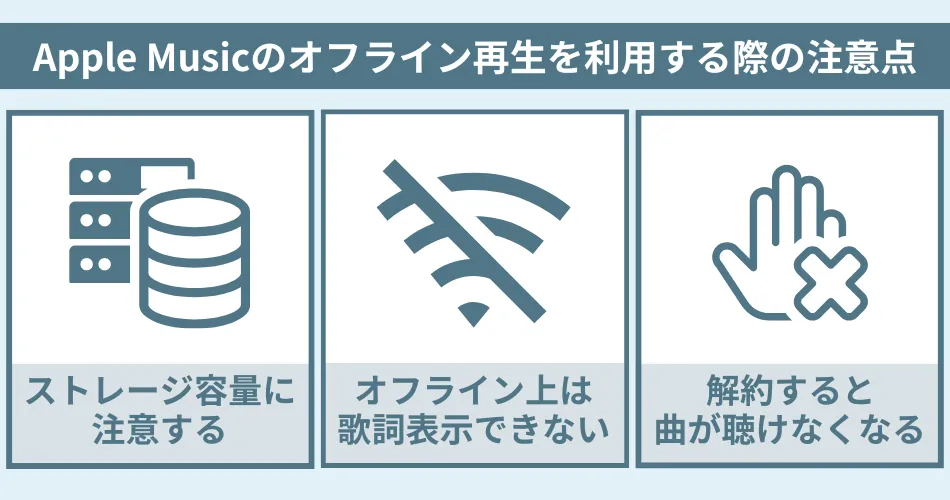
Apple Musicのオフライン再生は便利な機能ですが、快適に利用するためにはいくつかの注意点もあります。
使い方をしっかり理解しておくことで、よりスムーズにオフライン再生の機能を活用できるでしょう。
ここでは、利用時に気を付けるべきポイントを3つご紹介します。
◾️ストレージ容量に注意する
iPhoneにダウンロードした曲は、端末のストレージに保存されます。
そのため、楽曲を大量にダウンロードすると、スマートフォンやタブレットの容量が足りなくなる場合があります。容量不足を防ぐため、不要な曲やアルバムをこまめに削除することが大切です。
また、ストレージ管理機能を利用して、使用状況を随時チェックするのもおすすめです。
◾️オフライン再生中は歌詞表示ができない
Apple Musicでは、ネット接続中であれば再生中の楽曲に歌詞を表示することができますが、オフライン再生時にはこの機能が利用できません。
歌詞を見ながら歌いたい場合や、歌詞の意味を確認しながら聴きたい場合には、事前にネット接続中にチェックしておくことをおすすめします。
◾️ダウンロードした曲は解約すると聴けなくなる
Apple Musicでダウンロードした楽曲は、契約期間中に限りオフラインで聴くことができます。
しかし、Apple Musicを解約してしまうと、ダウンロードした楽曲はすべて再生できなくなります。
契約終了後も聴きたい楽曲がある場合は、曲ごとに購入する必要がある点に注意しておきましょう。
\1億曲以上が無制限で聴き放題/
Apple Musicのオフライン再生に関するQ&A

◾️Apple Musicの無料期間中にオフライン再生はできますか?
Apple Musicの無料トライアル期間中でも、通常プランと同じようにすべての機能を利用できます。
そのため、楽曲のダウンロードやオフライン再生も可能です。ダウンロードの方法は、楽曲を追加した後に雲のアイコンをタップするだけです。
ただし、無料期間が終了して契約を更新しない場合、ダウンロードした楽曲はすべて再生できなくなる点に注意しましょう。
◾️Apple Musicからダウンロードした曲が消える原因は?
ダウンロードした曲が消えてしまったり、聴けなくなったりする場合は以下の原因が考えられます。
- Apple Musicの契約が切れた場合
解約や無料期間の終了後、Apple Musicのライセンスが失効するため、ダウンロードした楽曲は自動的に削除されます。 - サインアウトやApple IDの変更を行った場合
Apple IDを切り替えたりサインアウトすると、楽曲が紐づけられているデータがリセットされることがあります。 - ストレージ容量の不足
スマートフォンの空き容量が少なくなると、システムが一部のダウンロードファイルを自動で削除する場合があります。
Apple Musicの契約の更新を忘れずに行い、サインアウトやID変更の際は注意することが大切です。また、定期的にストレージの空き容量を確認し、必要に応じて不要なデータを削除することもおすすめです。
◾️オフライン再生できる曲だけを表示する方法はありますか?
Apple Musicでオフライン再生可能な曲のみを表示するには、以下の手順を行うことで簡単に確認できます。
- Apple Musicアプリを開く
iPhoneでApple Musicアプリを起動し、画面下部にある「ライブラリ」をタップします。 - 「ダウンロード済み」を選択する
「ライブラリ」画面で「ダウンロード済み」をタップすると、オフライン再生可能な曲だけが表示されます。 - 「ダウンロード済み」が表示されない場合
まだ楽曲をダウンロードしていない場合、この項目は表示されません。まず、曲をダウンロードする必要があります。
まとめ
Apple Musicのオフライン再生は、ネット環境に左右されずに音楽を楽しめる便利な機能です。
お気に入りの楽曲を事前にダウンロードしておけば、移動中や通信制限を気にする必要がなくなります。
また、旅行先や地下鉄のように電波が届きにくい場所でもスムーズに再生できるのも大きなメリットです。
ただし、ダウンロード済みの楽曲が自動的に削除されることや、解約後に再生できなくなる点には注意しましょう。
さらに、オフライン再生できる曲のみを簡単に表示する方法も覚えておくと便利です。これらのポイントを理解して、Apple Musicの魅力を最大限に活用しましょう。
Apple Musicの機能を使いこなして、毎日の音楽ライフをより快適で楽しいものにしてくださいね。
スクロールできます
| おすすめの音楽サブスクリプションサービス3選 | |||
|---|---|---|---|
 Apple Music | 【広告なしで1億曲以上が聴き放題】 ・Apple製品(MacやiPad)と相性が良い ・ダウンロードした曲をオフライン再生 ・ファミリープランで最大6人まで共有可能 | ||
 Spotify | 【有料プランは機能制限なし】 ・無料プランと有料プランあり ・プレイリスト共有が無料で使用可能 ・音楽だけでなくポッドキャストも楽しめる | ||
 YouTube Music | 【YouTubeをもとに音楽が聞ける】 ・音声のみモードで音楽を聴ける ・カバー曲やファンコンテンツが楽しめる ・無料プランでも特定の曲をフル再生できる | ||
実際にApple Musicに登録した読者の口コミ
Renさん
★★★★★
2026.07.10
記事で紹介されてた曲が全部聴けて満足
アニメの主題歌特集を読んで気になった曲をまとめて聴きたくて登録。1ヶ月無料だったので気軽に試せました。オフライン再生できるのが便利です。
Meiさん
★★★★★
2026.07.02
比較記事のおかげで迷わず選べた
他社と比較して結局どれがいいか分からなかったのですが、比較表を見て音質重視ならApple Musicと分かって決められました。子供と一緒に使っています。
Touさん
★★★★★
2026.06.25
カラオケ前の練習用に重宝しています
歌詞を見ながら聴けるのが想像以上に良かったです。初回無料期間で試して、そのまま継続することにしました。
Aiさん
★★★★★
2026.06.18
推し曲リストがそのまま見つかった
映画の主題歌特集の記事で紹介されていた曲を検索したら全部あって驚きました。プレイリストにまとめて毎日聴いてます。
Apple Musicを1ヶ月無料で試す
※1ヶ月無料(初回限定)
コメント