初回限定無料

Apple Musicの曲がダウンロードできない7つの原因と対処法を解説


Apple Music
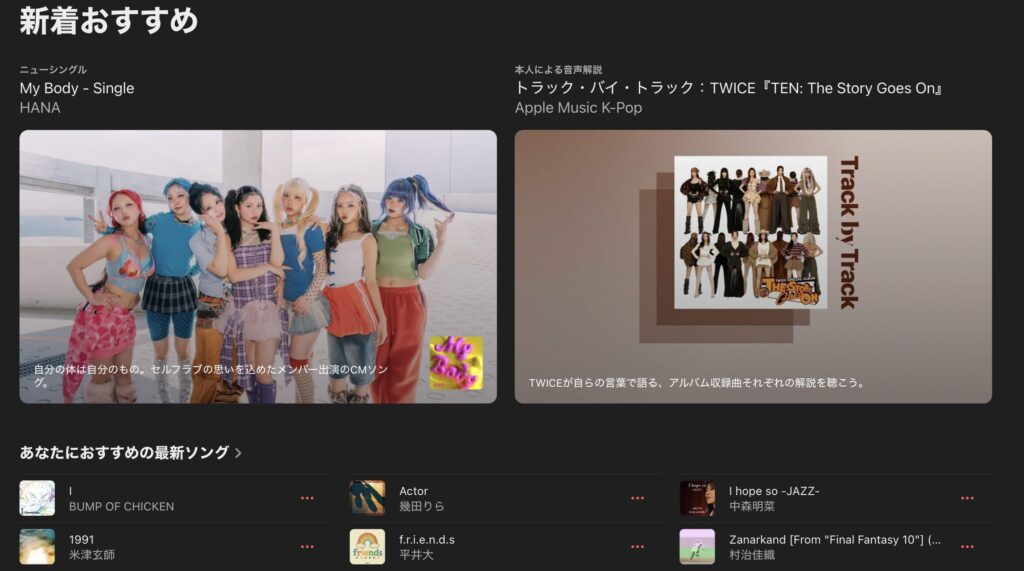
Apple Musicは、邦楽や洋楽など1億曲以上の楽曲が楽しめる音楽配信サービスです。
ダウンロードしておけばオフライン再生ができるので、通信量を気にせず音楽を楽しめます。
初回登録から1ヶ月はすべての機能を無料で体験でき、その後は月額1,180円で利用可能です。
\広告なしで1億曲以上が聴き放題/

「Apple Musicで曲をダウンロードしようとしたのに、なぜかうまくいかない……」そんな経験はありませんか?ストリーミング再生はできても、オフライン再生のために保存できないと不便ですよね。近年では、楽曲の配信形式やアプリの仕様が変化し、ダウンロードに関するトラブルが発生することもあります。原因は通信環境の問題から、アカウント設定、iPhoneやAndroidの不具合までさまざま。そこでこの記事では、Apple Musicの曲がダウンロードできない主な7つの原因と、それぞれの対処法をわかりやすく紹介します。

記事の後半では、ダウンロードをスムーズにするための手順も解説していくので、ぜひ最後までチェックしてみてくださいね。
この記事をオススメする人
・Apple Musicの曲がダウンロードできないことに困っている人
・ダウンロードの不具合を解決したいと思っている人
・Apple Musicを快適に利用したいと考えている人
あわせて読みたい

Apple Musicの料金プランを徹底比較!支払い方法や特徴を解説
音楽を身近に楽しむためのストリーミングサービスとして世界中で利用されているApple Music。1億曲以上の楽曲が聴き放題で、新しいアーティストとの出会いも広がるサービスです。気になる料金プランも用途に応じて選べるのが魅力。
\ 初回登録は1か月無料 /
目次
Apple Musicの楽曲がダウンロードできない7つの原因
Apple Musicで楽曲をダウンロードしようとしても、うまくいかないことがあります。
その原因は、インターネット接続の問題やデバイスのストレージ不足、設定ミスなどさまざまです。
場合によっては、Apple Musicのサーバー側で問題が発生していることもあります。
この章では、考えられる原因を詳しく解説し、それぞれの対処法も紹介します。
◾️インターネット接続が不安定になっている
Apple Musicの楽曲をダウンロードするためには、安定したインターネット環境が必要です。
Wi-Fiやモバイルデータ通信が不安定な場合、ダウンロードが途中で止まることがあります。
特に、通信制限がかかっている場合や、公共のWi-Fiを利用していると接続が切れやすくなるため注意が必要です。
まずはWi-Fiを再接続したり、機内モードのオン・オフを試してみましょう。
◾️スマホやPCの容量が不足している
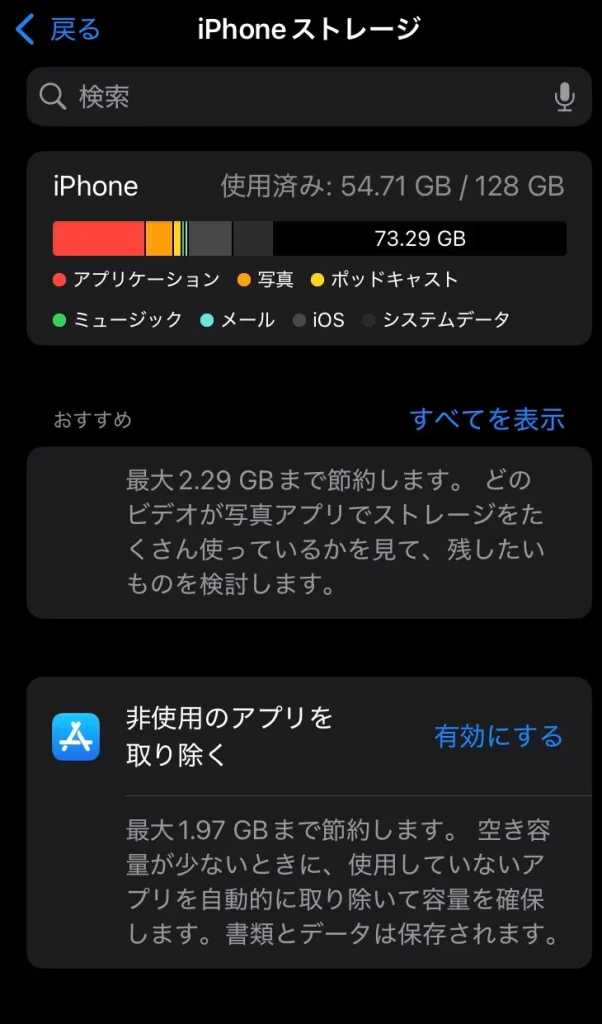
デバイスのストレージ容量が不足していると、新しい楽曲をダウンロードできません。
特に、写真や動画、アプリが多いと、ストレージが圧迫されがちです。
「設定」からストレージの使用状況を確認し、不要なアプリやデータを削除して空き容量を確保しましょう。
また、Apple Musicの楽曲は高音質なものほど容量を使うため、ストリーミング再生で楽しむのも一つの方法です。
ストレージがいっぱいになる前に、定期的なデータ整理を心がけるとよいでしょう。
◾️iCloudミュージックライブラリがオフになっている
iCloudミュージックライブラリが無効になっていると、Apple Musicの楽曲をダウンロードできません。
この機能は、Apple Musicの曲をクラウド上に保存し、複数のデバイスで共有するためのものです。
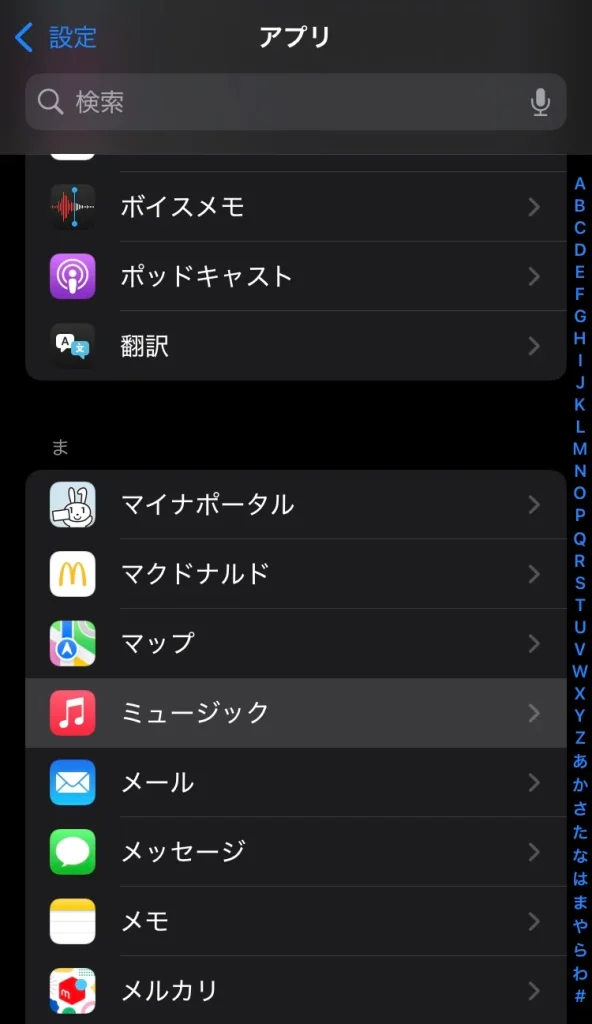
オフになっている場合は、「設定」アプリを開き、「ミュージック」→「iCloudミュージックライブラリ」をオンにしてください。
STEP
「設定」>「アプリ」>「ミュージック」
STEP
「ミュージック」>「ライブラリを同期」
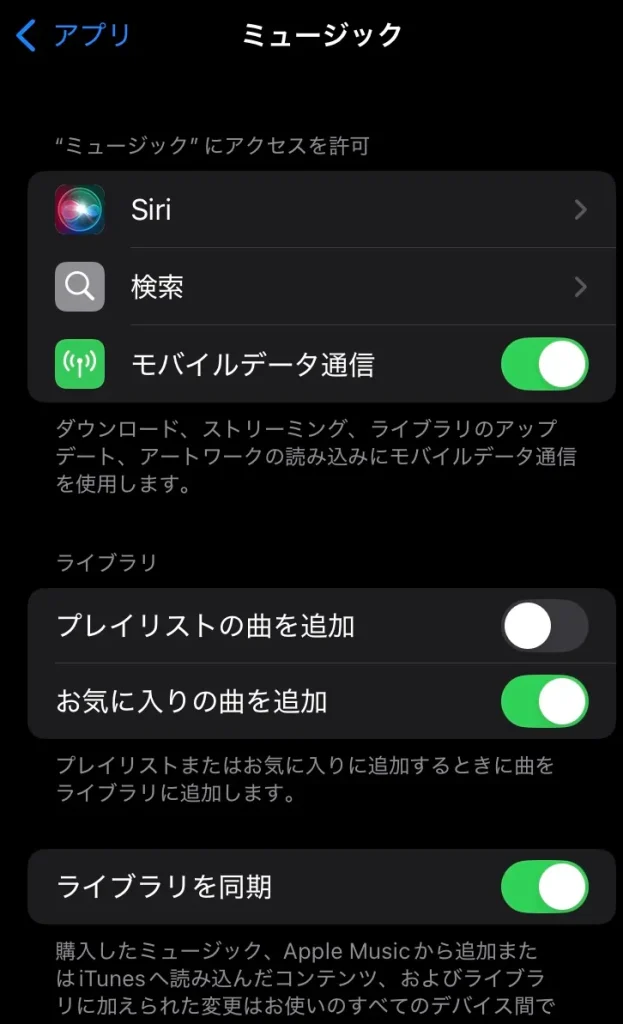
設定を変更した後、Apple Musicを再起動するとダウンロードが可能になります。
特に、新しいデバイスに変更した際はこの設定を確認しましょう。
◾️Apple Musicのサーバー側に問題がある
Apple Musicのサーバーに障害が発生している場合、ダウンロードができなくなることがあります。
この場合は、ユーザー側でできる対処法が限られるため、Appleのシステム状況ページを確認するのがおすすめです。
障害が発生している場合は、復旧まで待つしかありません。
SNSやAppleの公式サイトで情報をチェックし、ほかのユーザーも同じ問題に直面しているか確認するのもよいでしょう。
時間が経てば解決することが多いので、焦らず待つのが得策です。
◾️他の端末で既にダウンロードしている
Apple Musicの楽曲は、同じApple IDで使用している複数のデバイスでダウンロードできますが、ダウンロード可能な台数には制限があります。
すでに他の端末でダウンロードしている場合、新しいデバイスでダウンロードしようとしてもできないことが考えられるでしょう。
この場合、不要なデバイスからダウンロードを削除することで、新しい端末に楽曲を保存できるようになります。
Apple Musicの設定を確認し、必要に応じてダウンロードの管理を行いましょう。
◾️通常の雲マークの表示と異なっている
Apple Musicでは、ダウンロード可能な楽曲に「雲のマーク」が表示されますが、通常のものとは異なるマークが出ることがあります。
例えば、雲の横に斜線が入っている場合は、その楽曲はダウンロードできません。
この原因はさまざまで、楽曲が一時的に利用不可になっていることや、Apple Musicの契約状況による場合もあります。
一度サインアウトして再ログインすると、表示が正常に戻ることがあるので試してみましょう。
また、契約の有効期限が切れていないかも確認してみてください。
◾️楽曲がグレーアウトされている
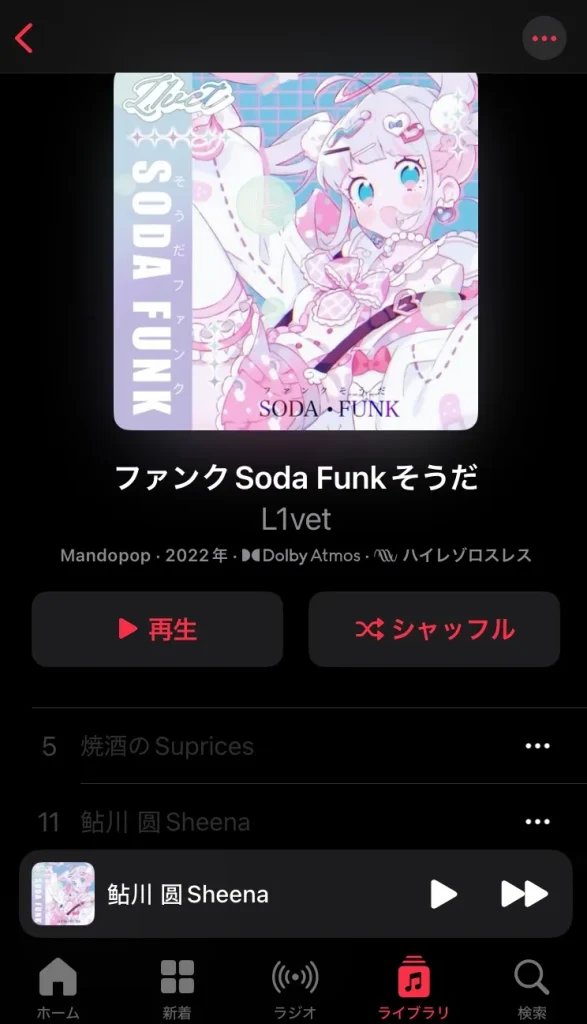
楽曲がグレーアウトされている場合、その曲は現在ダウンロードできない状態にあります。
これは、配信開始前の楽曲や、すでに配信が終了した楽曲で起こることが多いです。
新曲の場合は、配信開始日まで待つことでダウンロードできるようになります。
一方で、契約の関係などでApple Musicから削除された楽曲は、再配信されない限りダウンロードできません。
このような場合は、他のストリーミングサービスでの配信状況を確認するとよいでしょう。
\ 1億曲以上が聴き放題 /
Apple Musicの楽曲がダウンロードできない時の解決案
Apple Musicで楽曲をダウンロードできない場合、さまざまな原因が考えられます。
しかし、適切な対処を行えば解決できることがほとんどです。
インターネット接続の確認や、曲の再ダウンロード、デバイスの再起動など、簡単な操作で改善する可能性があります。
この章では、具体的な手順とともに、ダウンロードできないときの対処法を詳しく解説します。
◾️インターネット接続を確認する
Apple Musicの楽曲をダウンロードするには、安定したインターネット環境が必要です。
Wi-Fiが接続されていない場合、モバイルデータ通信を使用することも可能ですが、その際は通信料が発生する可能性があります。
接続を確認するには、「設定」から「iTunes と App Store」を開き、「モバイルデータ通信」をオンにしましょう。
Wi-Fiを利用する場合は、電波の強い場所で再接続を試すのも有効です。
また、機内モードのオン・オフを切り替えて、接続が正常に動作しているか確認するのもおすすめです。
◾️曲を削除して再度ダウンロードする
一度ダウンロードに失敗した楽曲は、データが破損している可能性があります。
その場合は、楽曲を削除し、再度ダウンロードを試すことで解決することがあります。
「ミュージック」アプリで曲を長押しし、「削除」→「ダウンロードを削除」を選択してください。
その後、Apple Music上で同じ楽曲を検索し、もう一度ダウンロードを行いましょう。
正常に保存されれば、問題なく再生できます。
◾️Apple Musicにもう一度サインインしてみる
Apple Musicの認証に問題が発生していると、楽曲のダウンロードがうまくいかないことがあります。
その場合、一度サインアウトして再度サインインすることで解決することがあります。
「設定」アプリを開き、「[ユーザ名]」→「メディアと購入」からサインアウトし、再びApple IDでサインインしてください。
サインイン後、ミュージックアプリを開き、ダウンロードが可能か確認してみましょう。
◾️スマホやPCを再起動する
デバイスの一時的な不具合が原因でダウンロードできないこともあります。
そのため、スマホやPCを再起動することで問題が解決することがあります。
iPhoneの場合は電源ボタンを長押しし、「スライドで電源オフ」を選択、再度電源を入れましょう。
PCの場合は通常の再起動を行ってください。
再起動後、Apple Musicアプリを開き、再度ダウンロードを試してみることをおすすめします。
◾️最新のOSにアップデートする
OSのバージョンが古いと、Apple Musicの機能が正常に動作しない場合があります。
そのため、最新のOSにアップデートすることで問題が解決することがあります。
「設定」アプリを開き、「一般」→「ソフトウェア・アップデート」を確認し、利用可能な最新バージョンがあれば適用しましょう。
アップデート後はデバイスを再起動し、Apple Musicのダウンロードが正常に行えるか確認してください。
◾️スマホやPCの空き容量を確保する
ストレージ容量が不足していると、新しい楽曲をダウンロードできなくなることがあります。
「設定」アプリでストレージの使用状況を確認し、不要なアプリや写真、動画を削除して空き容量を確保しましょう。
また、ミュージックアプリ内の不要なダウンロード済み楽曲を削除するのも効果的です。
Apple Musicの楽曲はストリーミング再生でも楽しめるため、必要な分だけダウンロードするのも一つの方法です。
◾️Apple Musicのサーバー状態をチェックする
Apple Musicのサーバー側で障害が発生していると、ユーザー側でどんな対処をしてもダウンロードができないことがあります。
この場合、Appleのシステム状況を確認するページを閲覧し、Apple Musicのサービスが正常に稼働しているかチェックしましょう。
もし障害が発生している場合は、復旧まで待つしかありません。
SNSなどで他のユーザーの状況を確認するのもよいでしょう。
\ 今すぐ無料体験/
ダウンロードで、もっと自由に音楽を楽しむ
ダウンロードの悩みが解決すれば、通勤中やジムでも通信量を気にせず音楽を楽しめます。Apple Musicには、そうしたオフライン再生に加えてアーティスト本人による限定ライブ映像のような、聴くだけでは終わらない特典コンテンツも用意されています。ダウンロードした曲を聴きながら、こうした映像コンテンツも楽しめるのがApple Musicの魅力です。まずは実際の映像で、その雰囲気を確認してみてください。
Honey Dijon — C’s Up(Apple Music Live 2023)/Apple Music公式チャンネルより
Apple Musicの楽曲をダウンロードする手順
Apple Musicでは、楽曲をダウンロードしてオフラインで楽しむことができます。
外出先や通信環境が不安定な場所でも快適に音楽を聴けるので、事前にダウンロードしておくと便利です。
本章では、楽曲をスムーズにダウンロードするための手順を詳しく解説します。
難しい操作はなく、数回のタップで完了するので覚えておくことをオススメします。
STEP
ダウンロードしたい楽曲を選ぶ
Apple Musicのアプリを開き、ダウンロードしたいアルバムまたは楽曲の横にある「…」のマークをタップします。
STEP
ライブラリに追加する
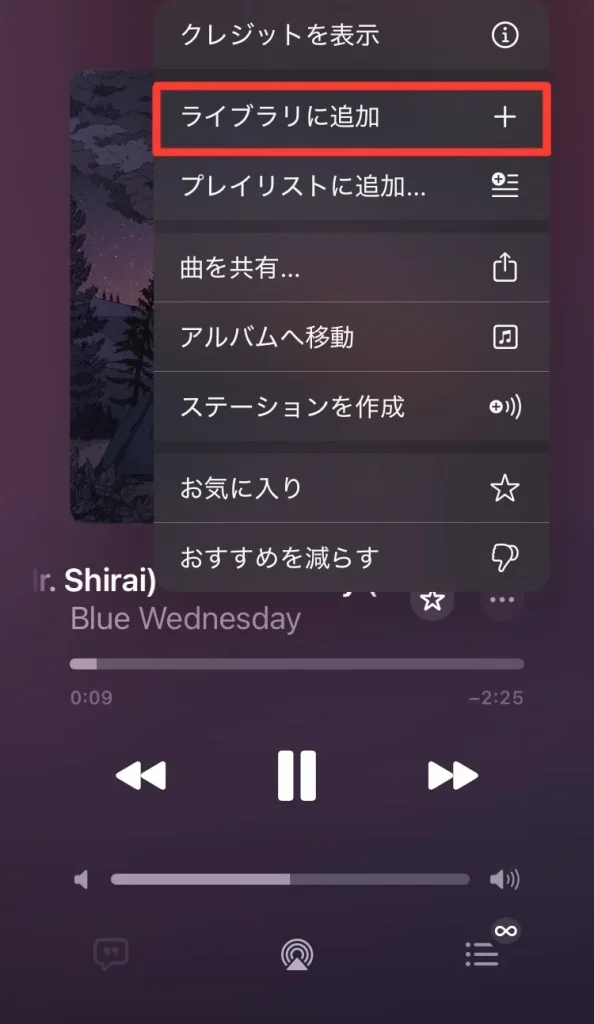
表示されたメニューの中から「ライブラリに追加」を選択すると、楽曲がライブラリに保存されます。
STEP
ダウンロードを開始する
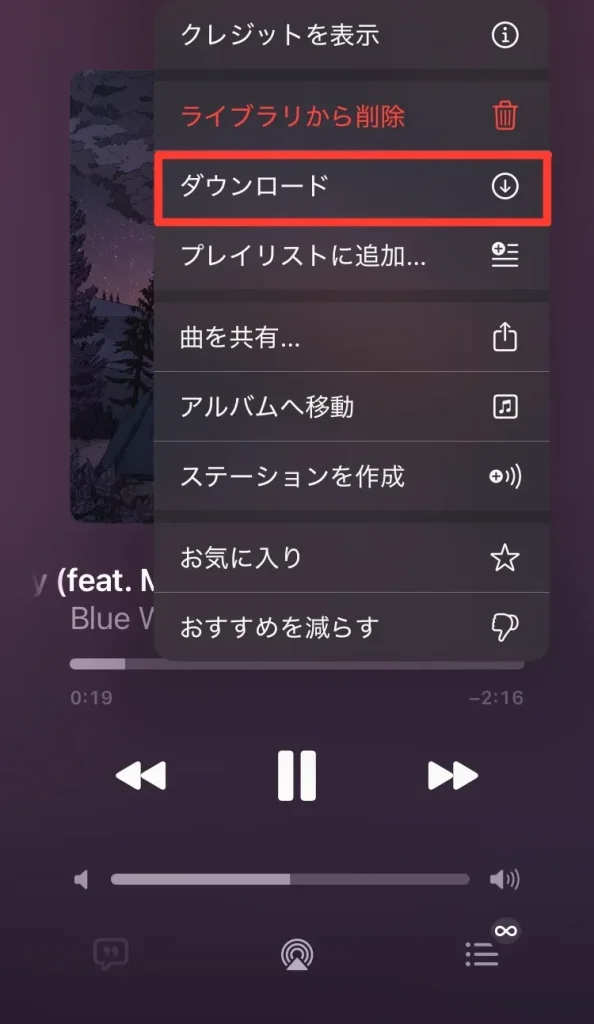
もう一度「…」のマークをタップし、「ダウンロード」を選択すると、楽曲のダウンロードが始まります。
STEP
ダウンロード完了を確認する
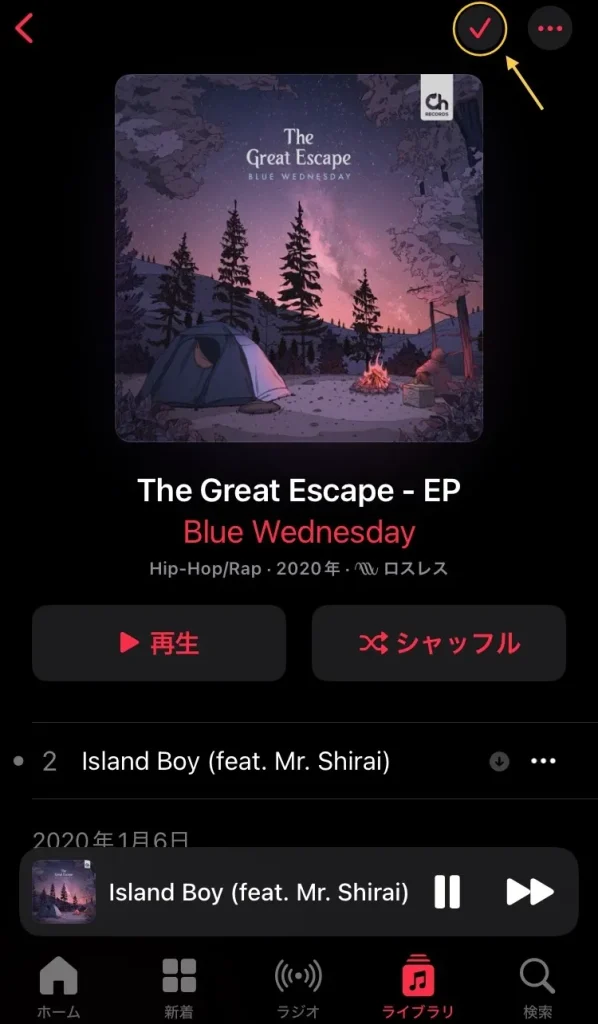
楽曲の横にチェックマークが表示されれば、ダウンロードは完了です。これで、インターネット環境がないオフラインでも楽曲を再生できるようになります。
Apple Musicの楽曲の詳しいダウンロード方法やオフライン再生については下記の記事をご確認ください。
あわせて読みたい

Apple Musicをオフライン再生する方法とは?メリットや注意点を解説
「外でも通信量を気にせずに音楽を聴きたい」「お気に入りの曲をネット環境なしでいつでも楽しみたい」という方もおられますよね。
そんな場面に便利なのが、Apple Musicのオフライン再生です。事前に楽曲をダウンロードしておけば、Wi-Fiが使えない場所でも安心して再生できるので、外出時や通勤・通学の時間でも安心して音楽を楽しめます。
1億曲以上が聴き放題。音楽サブスクならApple Musicがおすすめ
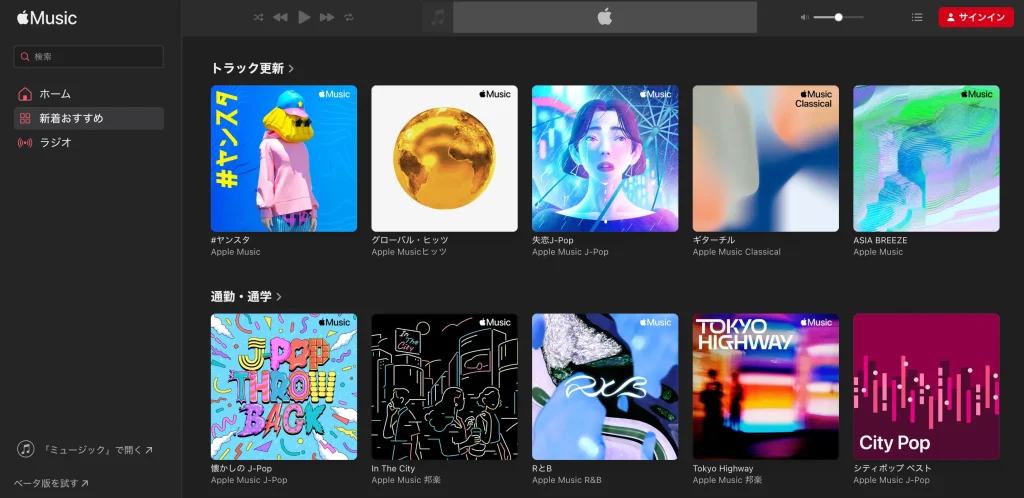
「音楽サブスクがたくさんあって、どのサービスに入ればいいか悩んでいる…」という方には、Apple Musicがおすすめです。邦楽・洋楽を問わず1億曲以上が聴き放題で、好きなアーティストの限定コンテンツも楽しめます。
Apple Musicをオススメする3つのポイント
1億曲以上の楽曲が聴き放題
オフライン再生で通信量を節約できる
Apple製品との相性が抜群
気になる通信量も、ダウンロード機能を活用すれば心配不要。オフラインでも好きな曲が楽しめるので、通勤・通学・旅行先でも安心です。
Apple Musicを利用したことがない方であれば、まずは1ヶ月無料で音楽のある暮らしを体験してみませんか?
\ 月額1,080円が1ヵ月無料! /
まとめ
本記事では、Apple Musicの楽曲がダウンロードできない原因と対処法、そして正しいダウンロード手順について解説しました。
ダウンロードできない理由として、インターネット環境の問題やストレージ不足、設定の不備などが考えられます。
まずは、Wi-Fiやモバイルデータ通信が正常に機能しているかを確認しましょう。
また、デバイスの空き容量を確保し、Apple Musicの設定やサブスクリプションの有効期限もチェックすることが大切です。
正しいダウンロード手順を実践すれば、オフライン環境でも快適に音楽を楽しめます。
もし問題が解決しない場合は、アプリの再起動やiOSのアップデートも試してみてください。
この記事を参考にして、Apple Musicを快適に活用しましょう!
Apple Music
実際にApple Musicに登録した読者の口コミ
Renさん
★★★★★
2026.07.10
記事で紹介されてた曲が全部聴けて満足
アニメの主題歌特集を読んで気になった曲をまとめて聴きたくて登録。1ヶ月無料だったので気軽に試せました。オフライン再生できるのが便利です。
Meiさん
★★★★★
2026.07.02
比較記事のおかげで迷わず選べた
他社と比較して結局どれがいいか分からなかったのですが、比較表を見て音質重視ならApple Musicと分かって決められました。子供と一緒に使っています。
Touさん
★★★★★
2026.06.25
カラオケ前の練習用に重宝しています
歌詞を見ながら聴けるのが想像以上に良かったです。初回無料期間で試して、そのまま継続することにしました。
Aiさん
★★★★★
2026.06.18
推し曲リストがそのまま見つかった
映画の主題歌特集の記事で紹介されていた曲を検索したら全部あって驚きました。プレイリストにまとめて毎日聴いてます。
Apple Musicを1ヶ月無料で試す
※1ヶ月無料(初回限定)
コメント