初回限定無料

Apple Musicのプレイリストを共有する方法は?作成や編集の手順をデバイス別に解説


Apple Music
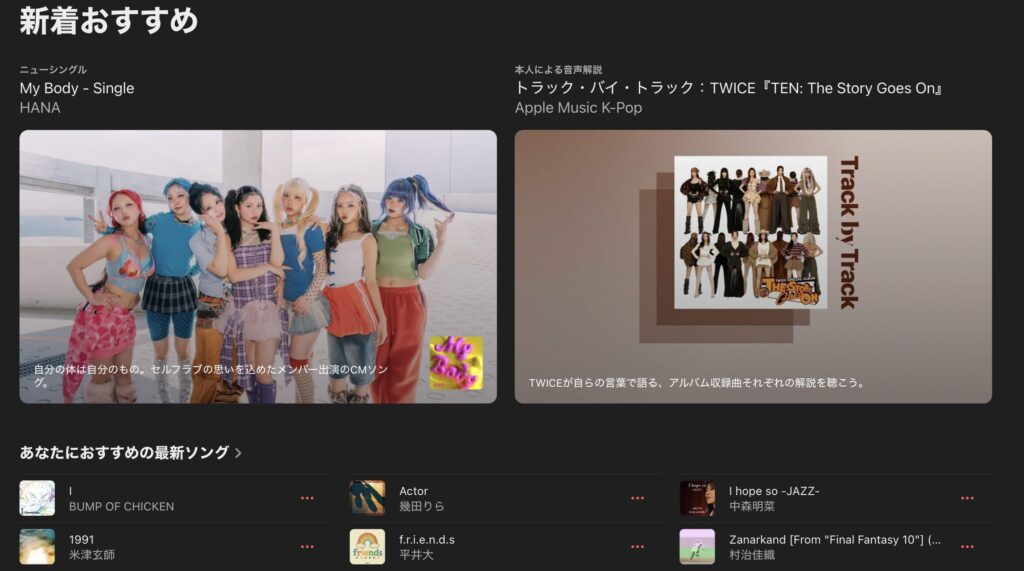
Apple Musicは、邦楽や洋楽など1億曲以上の楽曲が楽しめる音楽配信サービスです。
ダウンロードしておけばオフライン再生ができるので、通信量を気にせず音楽を楽しめます。
初回登録から1ヶ月はすべての機能を無料で体験でき、その後は月額1,180円で利用可能です。
\広告なしで1億曲以上が聴き放題/

Apple Musicでは、自分の好きな曲を集めてオリジナルのプレイリストを作成することができ、友達とシェアすることも簡単にできます。
お気に入りのアーティストやジャンルに合わせて、プレイリストを編集したり、新しい曲を追加したりすることも可能です。
この記事では、iPhoneやPCなど、デバイス別にプレイリストの作成方法や編集方法をわかりやすく解説します。

お気に入りの音楽をシェアしたり、カラオケやドライブのリストを共有したりと様々なシーンで役立つ情報をお届けします。
この記事をおすすめする人
・Apple Musicでお気に入りの曲をまとめてプレイリストを作りたい人
・友達やフォロワーと音楽の好みをシェアしたい人
・自分だけのオリジナルプレイリストを作って、整理したい人
あわせて読みたい

Apple Musicの曲がダウンロードできない7つの原因と対処法を解説
「Apple Musicで曲をダウンロードしようとしたのに、なぜかうまくいかない……」そんな経験はありませんか?ストリーミング再生はできても、オフライン再生のために保存できないと不便ですよね。近年では、楽曲の配信形式やアプリの仕様が変化し、ダウンロードに関するトラブルが発生することもあります。
Apple Music
目次
Apple Musicのプレイリストを作成する方法
お気に入りの曲をまとめて聴きたいとき、自分だけのプレイリストを作っておくと便利です。Apple Musicでは、スマートフォンやタブレットなど、どの端末からでも簡単にプレイリストを作成できます。ここでは、スマホ(iPhone・iPad・Android)を使った方法を紹介します。
◾️スマホ(iPhone、iPad、Android)
Apple Musicでプレイリストを作成する基本的な手順を簡単にご紹介します。
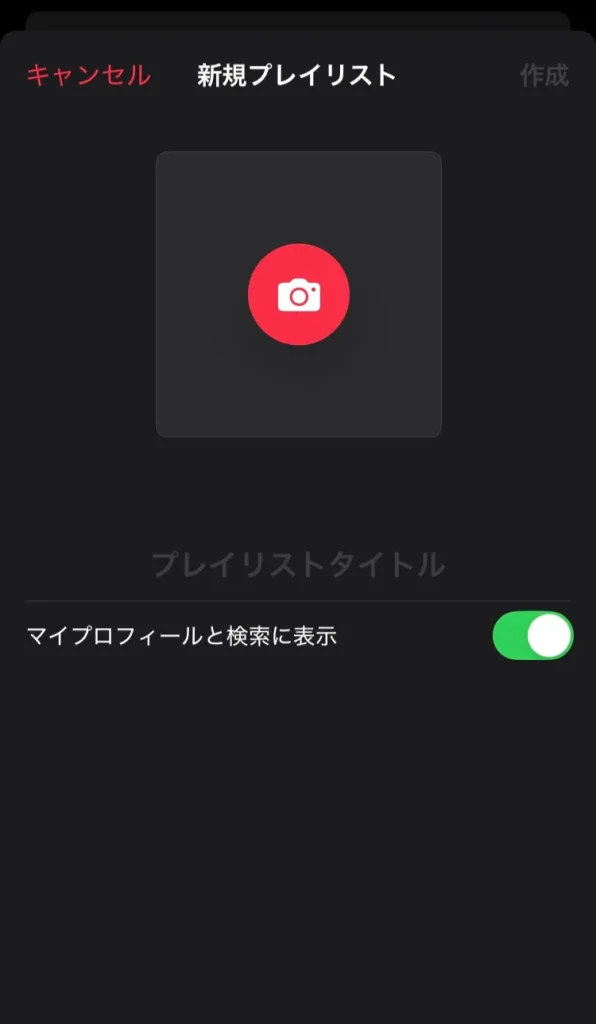
使っている端末によって表示が少し異なりますが、流れはほとんど同じです。
【プレイリスト作成の手順】
1.Apple Musicアプリを開く
2.iPhone / Android:ライブラリ → プレイリスト → 新規プレイリスト
iPad:サイドバーを下までスクロール → 新規プレイリスト
3.プレイリスト名を入力し、「ミュージックを追加」をタップ
4.曲を選び、iPhone / iPadは「完了」、Androidはチェックマークで保存
はじめにApple Musicアプリを起動しましょう。iPhoneやAndroid端末では、下部メニューの「ライブラリ」をタップし、その中にある「プレイリスト」を選びます。続いて「新規プレイリスト」を押すと、タイトルの入力画面が表示されます。名前を決めたら「ミュージックを追加」を選び、入れたい曲を選択します。iPhoneとiPadでは「完了」、Androidではチェックマークを押すと保存され、自分だけのプレイリストが完成します。iPadではサイドバーを一番下までスクロールすると「新規プレイリスト」が見つかります。どの端末でも直感的に操作できるため、気軽にお気に入りの曲をまとめることが可能です。
◾️PC(Mac,Windows)
Apple Musicでパソコンからプレイリストを作成する際は、MacとWindowsで操作方法がやや異なります。以下の手順を参考にしてください。
【プレイリスト作成の手順】
1.Apple MusicアプリまたはiTunesを起動
2.Mac:メニューバーから「ファイル」→「新規」→「プレイリスト」を選択
Windows:
・Apple Musicアプリ → サイドバーの「プレイリスト」→「+」ボタンをクリック
・iTunes for Windows → メニューバーから「ファイル」→「新規」→「プレイリスト」
3.プレイリスト名を入力
4.サイドバーのプレイリストへ曲をドラッグ&ドロップして追加
MacではApple Musicアプリ、WindowsではApple MusicアプリまたはiTunesを使用して、簡単にプレイリストを作成できます。プレイリストを作ったら、自分の好きな曲をドラッグして加えるだけで、あなただけの音楽リストが完成します。
作成したプレイリストはいつでも編集できるので、気分に合わせて曲を入れ替えるのも楽しい使い方です。
\初回登録の方限定(Apple Music)/
Apple Musicのアプリ内でプレイリストを共有する方法
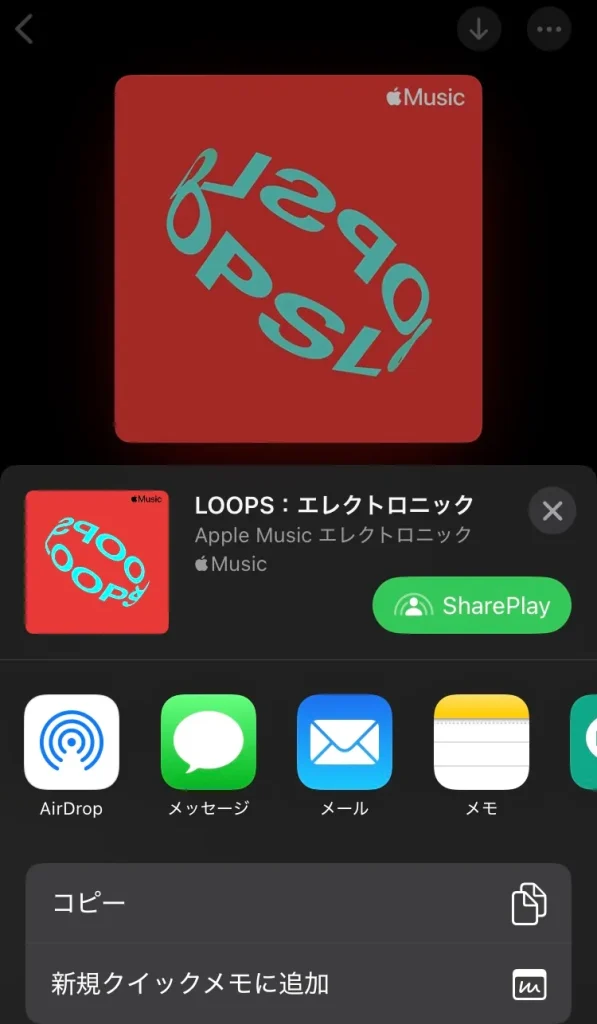
Apple Musicでは、プロフィールを作成すれば自分のプレイリストをほかのユーザーと共有することができます。共有したプレイリストはApple Music上で検索可能となり、友人や家族と音楽の好みを共有できるのが魅力です。以下の手順で共有を設定できます。
【プレイリストを共有する手順】
1.Apple Musicアプリを開く
2.画面上部のアカウントアイコン(写真またはイニシャル)をタップ
3.プロフィール設定済みの場合:「プロフィールを表示」をタップ
未設定の場合:「プロフィールを設定」をタップして作成
4.「編集」を選択
5.共有したいプレイリストにチェックを入れる
6.「完了」をタップして設定を保存
プロフィールから共有の設定をすることで、自分のプレイリストを公開できます。気に入った曲を集めたプレイリストを、Apple Music内で探してもらえるようになるため、音楽の好みを発信したい人にぴったりの機能です。
非公開にしたいプレイリストはチェックを外しておくことで管理も簡単です。
Apple Musicの外部アプリでプレイリストを共有する方法
◾️AirDrop
AirDropを使えば、Apple Musicのプレイリストを近くのApple製デバイスへすぐに送信できます。友人や家族と対面で音楽をシェアしたいときに便利です。以下の手順で、AirDropを利用してプレイリストを共有しましょう。
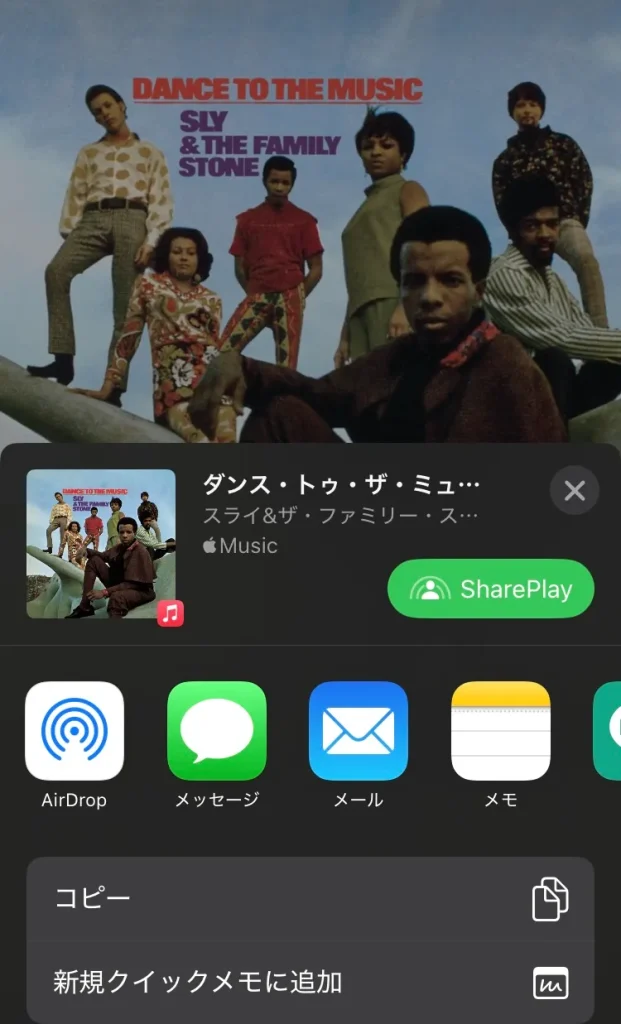
【AirDropで共有する手順】
1.Apple Musicアプリを開く
2.共有したいプレイリストを選んで開く
3.プレイリスト画面の上部にある「…(詳細)」ボタンをタップ
4.「プレイリストを共有」を選択
5.表示された共有オプションから「AirDrop」を選ぶ
6.送信先のデバイスをタップして共有
AirDropを使うと、ネットワークに接続していなくてもプレイリストを送ることができます。送信先の相手がAirDropを受け入れると、メッセージアプリのような感覚ですぐにリンクが届きます。URL形式で共有されるため、相手がそのままApple Musicでプレイリストを開くことが可能です。
シンプルな操作で、音楽の楽しさを家族や友達、恋人とシェアできる便利な方法です。
◾️SNS
SNSを使えば、お気に入りのプレイリストを多くの人と気軽にシェアできます。感動した音楽や気分に合った選曲を、FacebookやInstagram、X(旧Twitter)などで投稿しやすい形で共有可能です。以下の手順で操作しましょう。
【SNSで共有する手順】
1.Apple Musicアプリを開く
2.共有したいプレイリストを選ぶ
3.プレイリスト画面の上部にある「…(詳細)」ボタンをタップ
4.「プレイリストを共有」を選択
5.表示された共有アプリから使いたいSNSをタップ
6.アプリが見つからない場合は、スワイプして「その他」から選択
SNS共有では、選んだプレイリストのURLが自動で入力され、投稿文と一緒にシェアできます。視覚的に印象的なカード形式で表示されるSNSもあり、フォロワーとの音楽のやり取りがしやすくなります。アプリが表示されない場合は、デバイスにインストールされているか確認するのがポイントです。
SNSを活用すれば、流行りの曲をシェアしたり新しい曲と出会うきっかけになります。
◾️メール
Apple Musicで見つけたお気に入りのプレイリストを、メールで簡単に友達や家族とシェアできます。メールで共有することで、音楽のリンクを直接送ることができ、相手が後でチェックするのも簡単です。以下の手順でメール共有を行いましょう。
【メールで共有する手順】
1.Apple Musicアプリを開く
2.共有したいプレイリストを選択
3.プレイリスト画面上部の「…(詳細)」ボタンをタップ
4.「プレイリストを共有」を選択
5.表示された共有シートから「メール」をタップ
6.送信先のメールアドレスを入力し、「送信」をタップ
メールでの共有は、プレイリストのリンクを含むメッセージが自動的に作成され、簡単に送信できます。受信した人がそのリンクをクリックすることで、Apple Musicでプレイリストを直接視聴できるため、手軽に音楽をシェアすることが可能です。「メール」アプリが表示されない場合は、iPhoneやiPadにインストールされているか確認し、共有シートを右にスワイプして表示させてください。
\初回登録の方限定(Apple Music)/
共有したくなる特別なコンテンツも
プレイリストと合わせて友達にシェアしたいのが、Apple Musicだけで観られるアーティスト本人による限定ライブ映像です。好きな曲をプレイリストにまとめつつ、こうした特別なコンテンツも一緒に楽しめるのがApple Musicの魅力です。まずは動画で、その雰囲気を確認してみてください。
Ed Sheeran — Curtains(Apple Music Live 2023)/Apple Music公式チャンネルより
Apple Music プレイリストの編集方法
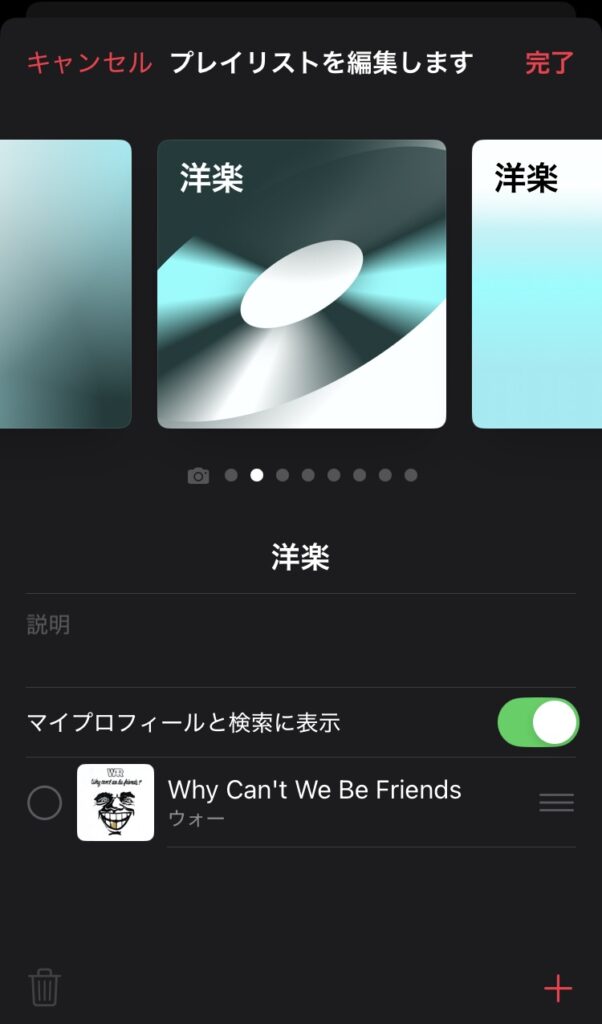
作成したプレイリストは、あとから自由に手を加えることができます。新しい曲を追加したり、不要な曲を削除したり、曲順を入れ替えたりすることで、自分好みのプレイリストに仕上げましょう。以下のような操作が可能です。
【主な編集内容】
プレイリストに楽曲を追加
不要な楽曲を削除
曲の並び順を変更
プレイリスト自体を削除
プレイリスト編集は、思い立ったときにすぐできるのが便利です。気分に合わせて曲を入れ替えたり、ジャンルごとに分け直したりと、自分だけの音楽空間を作る楽しさがあります。
ほかにも曲をスワイプして削除したり、ドラッグして順番を変えたりと操作も簡単。気軽にカスタマイズしてみましょう。
プレイリストの楽曲を削除する方法
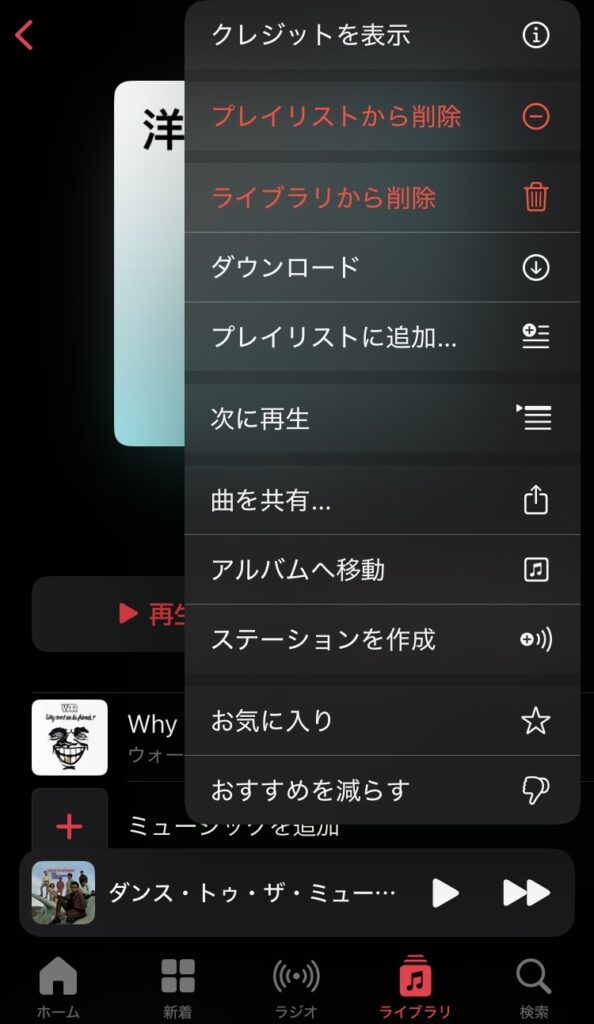
プレイリストに入れた楽曲は、いつでも削除することができます。気分が変わったときや、聴かなくなった曲を整理したいときに便利です。以下の手順で簡単に削除できます。
【楽曲を削除する手順】
1.Apple Musicアプリを開く
2.画面下部の「ライブラリ」をタップ
3.「プレイリスト」を選ぶ
4.編集したいプレイリストをタップ
5.削除したい楽曲を長押し、または曲の横の「…(メニュー)」をタップ
「プレイリストから削除」を選択する
この操作を行っても、楽曲自体がApple Musicやライブラリから完全に消えるわけではありません。あくまで、そのプレイリスト内から取り除かれるだけなので安心です。整理整頓しながら、自分だけの最高のプレイリストを作っていきましょう。
Apple Musicのプレイリスト共有に関するよくある質問
- Apple Musicプレイリスト共有できない時の対処法は?
-
プレイリストが共有できない場合は、まずiCloudミュージックライブラリが有効になっているか確認しましょう。設定アプリからApple Musicの設定に進み、「ライブラリを同期」がオンになっていることをチェックします。また、非公開設定のままでは共有できないため、プレイリストの詳細画面から「プロフィールに追加」を選んで公開設定にする必要があります。インターネット接続の不具合やアプリのバージョンが古いことも原因となるので、通信状況やアップデートも確認してみてください。
- プレイリストの共有後に曲を追加したら自動的に反映される?
-
Apple Musicでは、共有したプレイリストにあとから曲を追加した場合も、その内容はリンク先に自動で反映されます。相手が保存していなくても、共有リンクを再度開けば最新の状態が見られます。もしプレイリストを手動でコピーしている場合は、その時点での内容しか反映されませんが、一般的な共有機能を使っていれば随時更新される仕組みです。曲の順番を変えたり、タイトルを変更した場合も同様に反映されるため、プレイリストの管理がしやすくなっています。
- Apple Musicでプレイリストを共有すると足跡は残りますか?
-
Apple Musicには、プレイリストを誰が見たかを確認できる「足跡」や「閲覧履歴」機能は用意されていません。相手のプロフィールや公開プレイリストを自由に見ることはできますが、見た側の情報が相手に通知されることはありません。そのため、誰がどのタイミングで再生したか、どれくらい聴いたかといった情報は、ユーザー同士で共有されることはない仕様になっています。プライバシーを保ったまま楽しめる点も、Apple Musicの大きな特徴のひとつです。
まとめ
プレイリストの共有は、Apple Musicの大きな魅力の一つです。デバイスごとの操作方法をマスターすれば、誰でも簡単にオリジナルのプレイリストを作り、友達とシェアすることができます。自分の音楽の世界を広げたり、他のユーザーと音楽を通じてつながる楽しみが増えます。
ぜひ、この記事を参考にして、自分だけのプレイリストを作成し、シェアしてみましょう!
Apple Music
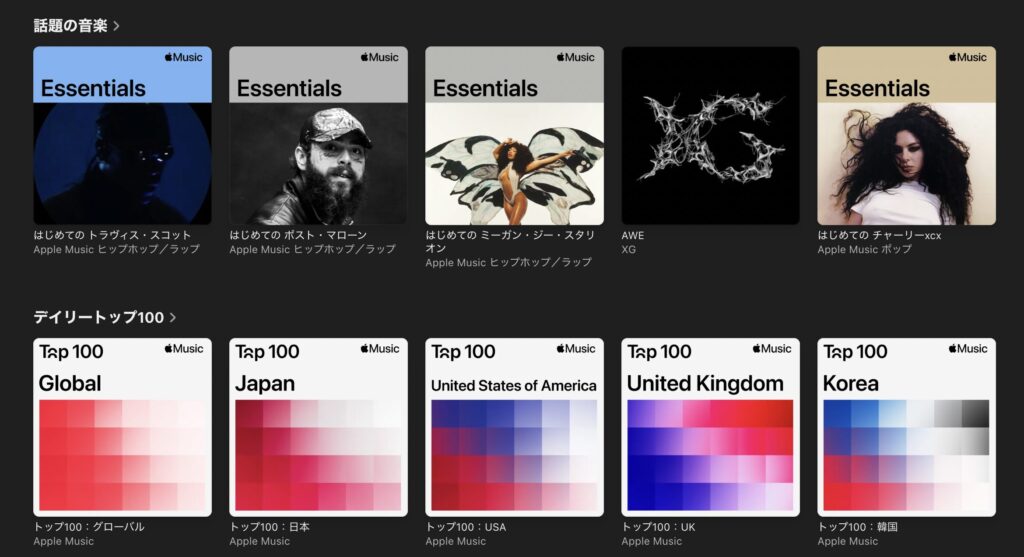
Apple Musicは、邦楽や洋楽など1億曲以上の楽曲が楽しめる音楽配信サービスです。
ダウンロードしておけばオフライン再生ができるので、通信量を気にせず音楽を楽しめます。
初回登録から1ヶ月はすべての機能を無料で体験でき、その後は月額1,080円で利用可能です。
\広告なしで音楽が聴き放題/
実際にApple Musicに登録した読者の口コミ
Renさん
★★★★★
2026.07.10
記事で紹介されてた曲が全部聴けて満足
アニメの主題歌特集を読んで気になった曲をまとめて聴きたくて登録。1ヶ月無料だったので気軽に試せました。オフライン再生できるのが便利です。
Meiさん
★★★★★
2026.07.02
比較記事のおかげで迷わず選べた
他社と比較して結局どれがいいか分からなかったのですが、比較表を見て音質重視ならApple Musicと分かって決められました。子供と一緒に使っています。
Touさん
★★★★★
2026.06.25
カラオケ前の練習用に重宝しています
歌詞を見ながら聴けるのが想像以上に良かったです。初回無料期間で試して、そのまま継続することにしました。
Aiさん
★★★★★
2026.06.18
推し曲リストがそのまま見つかった
映画の主題歌特集の記事で紹介されていた曲を検索したら全部あって驚きました。プレイリストにまとめて毎日聴いてます。
Apple Musicを1ヶ月無料で試す
※1ヶ月無料(初回限定)
コメント